
Как пользоваться Easy-feed
Пошаговое руководство: от загрузки фида до готовой ссылки на фид с брендированными изображениями для рекламных кабинетов. Мы разобрали каждый раздел и каждую кнопку.
Быстрый старт
Весь путь от фида до рекламного кабинета занимает пять шагов:
- Загрузите фид в разделе Фиды (или добавьте объединение нескольких фидов).
- Создайте Каталог на основе фида или объединения.
- В редакторе выберите готовый шаблон или соберите свой макет.
- Опубликуйте шаблон и нажмите Сгенерировать.
- Скопируйте ссылку на готовый фид и вставьте её в Яндекс Директ, VK, Google и другие кабинеты.
На бесплатном тарифе «Пробный» доступно 100 товаров навсегда — можно спокойно попробовать весь функционал.
Регистрация и вход
Регистрация открывается кнопкой Начать бесплатно на главной странице. Укажите имя, email, компанию и пароль (минимум 8 символов), подтвердите согласие с правилами — и вы попадёте в кабинет.
На экранах входа и регистрации есть кнопка Войти с Яндекс ID. Если у вас уже есть аккаунт с этим email, Яндекс-вход автоматически привяжется к нему.
После регистрации на email придёт письмо для подтверждения. До подтверждения вверху кабинета висит баннер с кнопкой Отправить повторно.
Забыли пароль — на странице входа нажмите Забыли пароль? и укажите email: придёт ссылка для установки нового пароля.
Кабинет открывается только на компьютере или ноутбуке. На экранах уже 1024 px показывается заглушка «Зайдите с компьютера».
Обзор интерфейса
Кабинет состоит из верхней панели, левого меню и рабочей области. Верхняя панель доступна всегда:

- Переключатель проекта— название текущего проекта. Нажмите, чтобы переключить проект или выбрать «Управление проектами».
- Оплатить тариф— открывает настройки тарифа и способы оплаты.
- Счётчик SKU— показывает, сколько товаров использовано из лимита и какой сейчас тариф.
- Колокольчик— уведомления о генерации, ошибках фидов и подписке.
- Аватар— меню с пунктами «Настройки аккаунта» и «Выйти».
Левое меню переключает разделы кабинета:
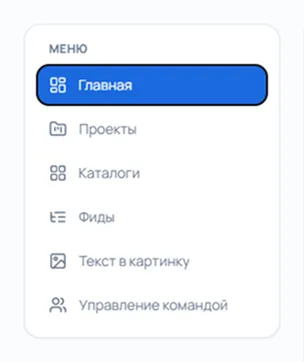
- Главная— обзор каталогов и быстрый запуск из шаблона.
- Проекты— создание, переименование и удаление проектов.
- Каталоги— управление каталогами товаров.
- Фиды— источники товаров и их объединения.
- Текст в картинку— замена текстовых значений фида на изображения (логотипы брендов и т. п.).
- Управление командой— доступ участников к проекту.
Главная
«Главная» — это стартовый экран. Сверху видно, сколько каталогов активно и сколько всего, а также карточку тарифа с прогрессом использованных SKU и кнопкой Пополнить тариф.
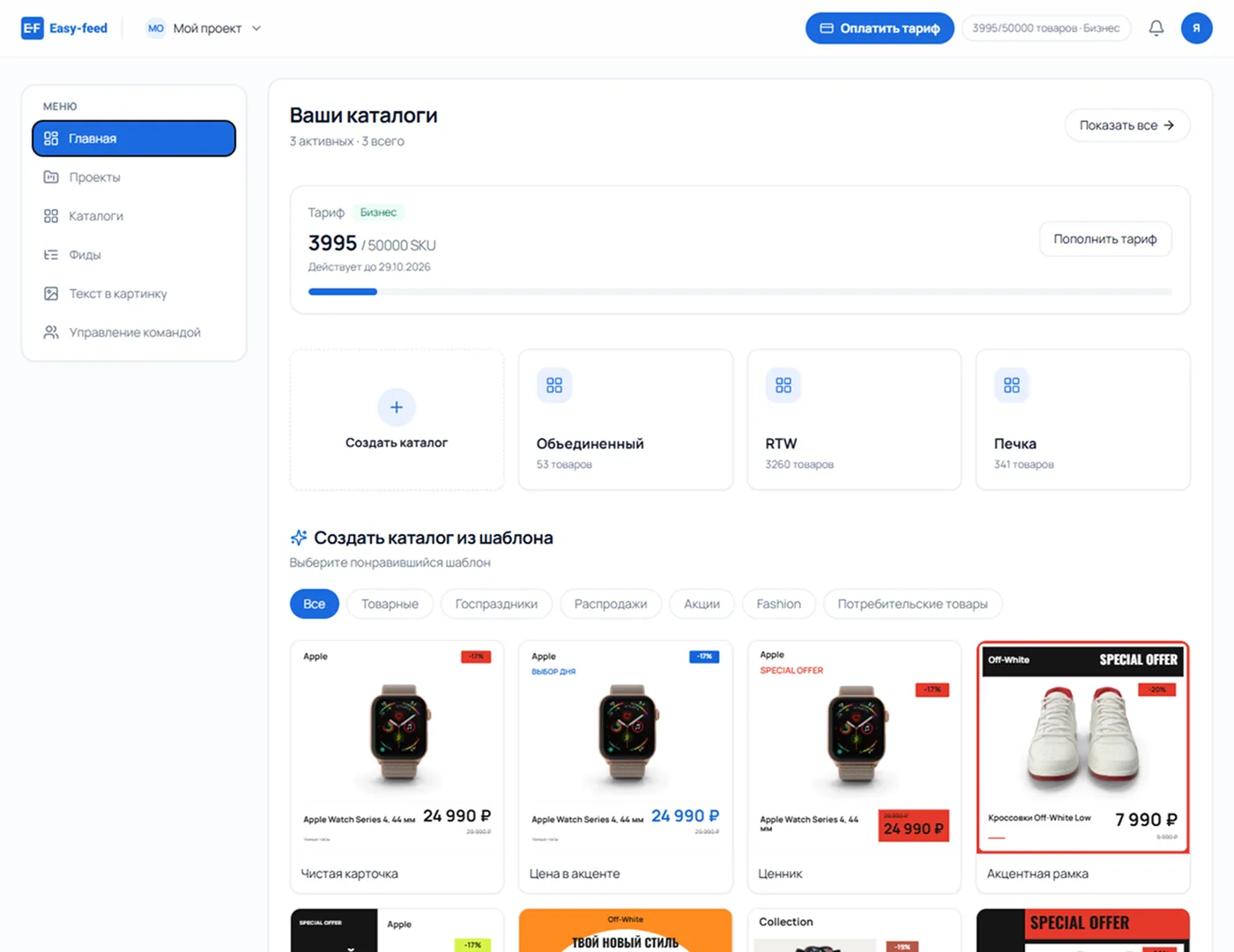
- Создать каталог— ведёт в список каталогов, где открывается окно создания.
- Показать все— переход к полному списку каталогов.
- Плитка шаблона— выбор готового макета. Клик открывает список каталогов — шаблон применяется уже в редакторе.
Ниже — секция «Создать каталог из шаблона» с фильтром по категориям: Все, Товарные, Госпраздники, Распродажи, Акции, Fashion, Потребительские товары.
Проекты
Проект изолирует фиды, каталоги, шаблоны, команду и лимиты. Для разных магазинов или брендов удобно завести отдельные проекты.
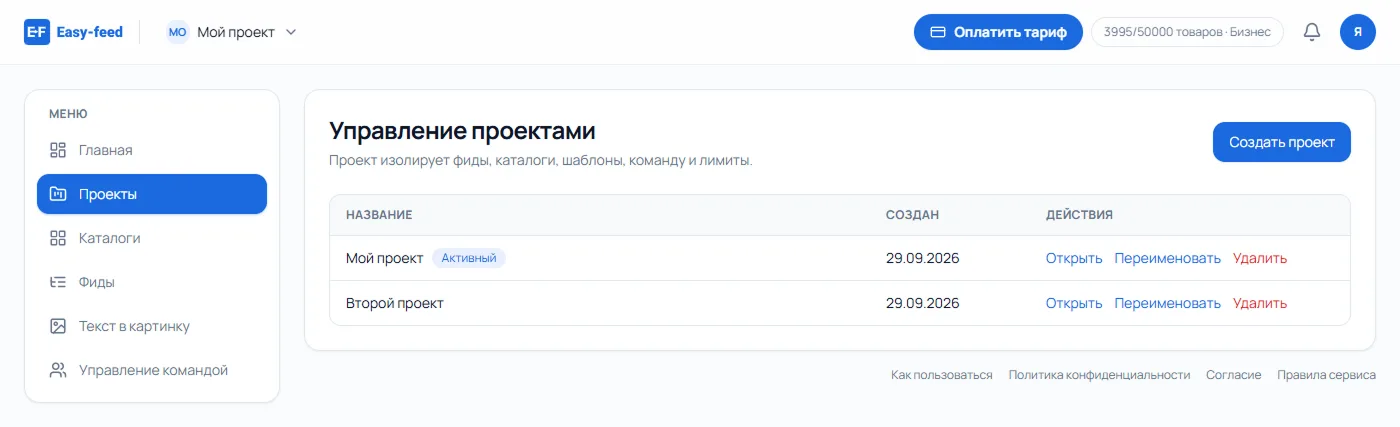
- Создать проект— открывает окно с одним полем «Название проекта».
- Открыть— делает проект активным и переходит на «Главную».
- Переименовать— меняет название проекта.
- Удалить— удаляет проект вместе с фидами, каталогами, шаблонами и командой. Действие необратимо.
Фиды и объединение
Фид — это источник товаров. Мы принимаем Яндекс (YML/XML) и Google (XML). Добавьте фид по ссылке — сервис скачает товары, и дальше вы будете работать с их данными: названием, ценой, старой ценой, скидкой, брендом и категорией.
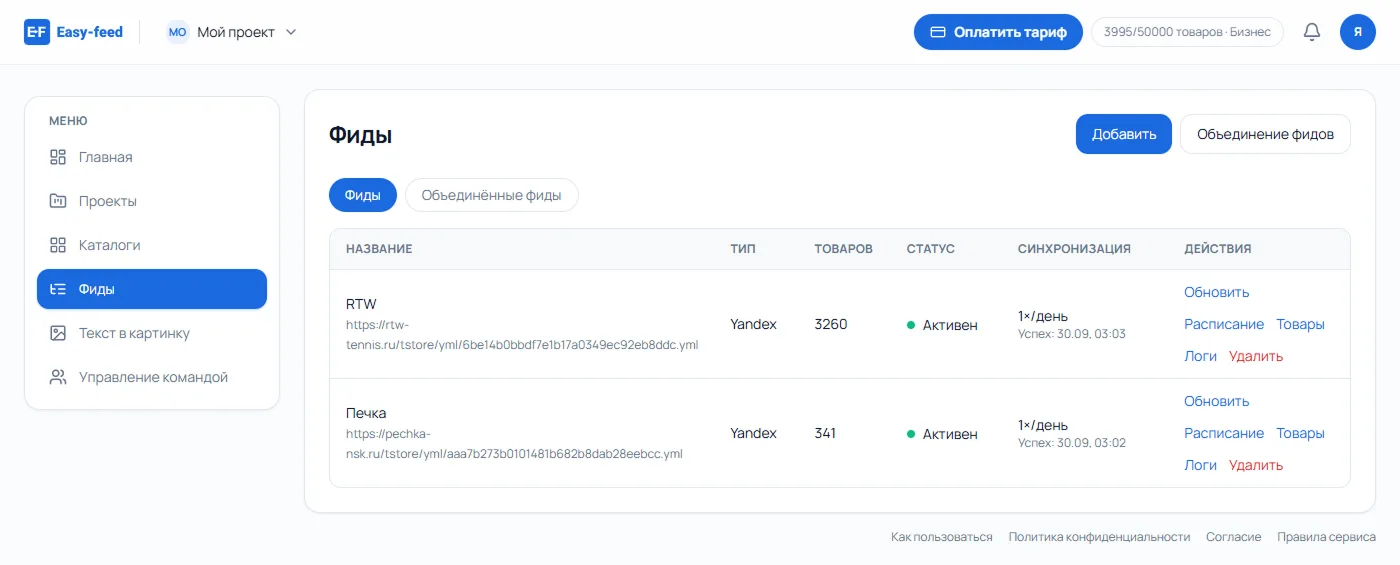
- Добавить— окно добавления нового фида.
- Объединение фидов— создание группы из нескольких фидов.
- Обновить— запускает синхронизацию вручную.
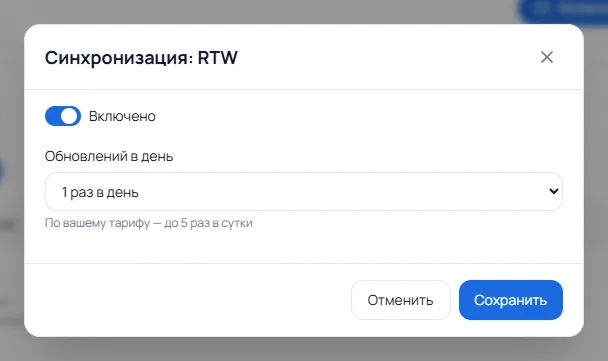
- Расписание— включение автообновления и число обновлений в сутки.
- Товары— предпросмотр списка товаров фида.
- Логи— история успешных и неуспешных синхронизаций.
- Удалить— удаление фида.
В окне добавления фида всего несколько полей:
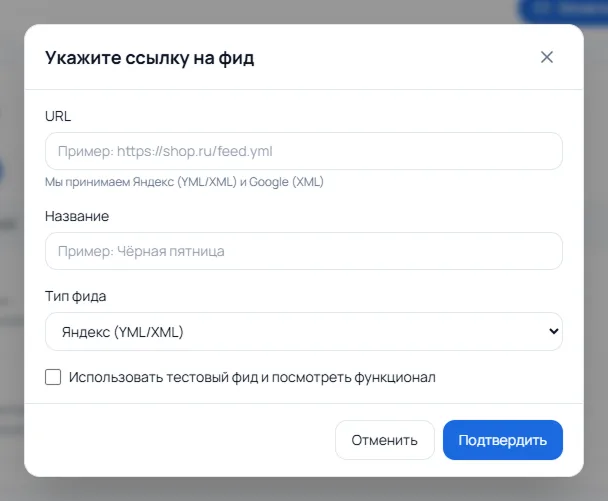
- URL— ссылка на фид магазина.
- Название— произвольное имя фида для удобства.
- Тип фида— Яндекс (YML/XML) или Google (XML).
- Использовать тестовый фид— подставит демо-фид, чтобы посмотреть функционал без своего файла.
Кнопка Расписание открывает окно с переключателем синхронизации и выбором «Обновлений в день». Максимум зависит от тарифа:
Если нужно объединить несколько фидов в один список товаров, используйте Объединение фидов. Укажите название, отметьте нужные фиды и нажмите Создать. Смешивать Яндекс и Google в одном объединении нельзя — тип определяется первым выбранным фидом.
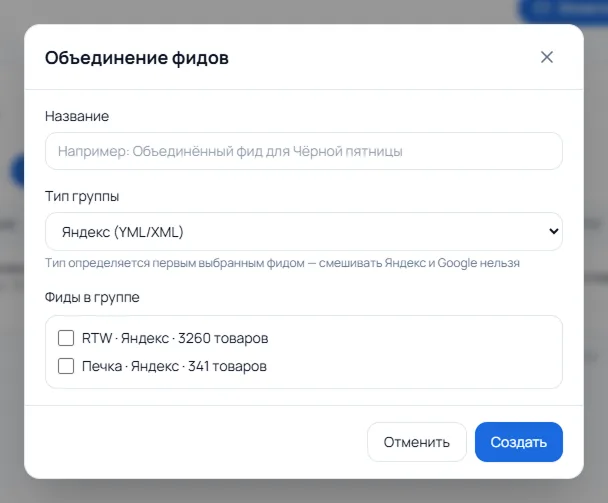
- Изменить— открывает объединение для правки состава и названия.
- Удалить— удаляет объединение; сами фиды остаются, но каталоги, которые им пользовались, останутся без источника.
Каталоги
Каталог — это набор товаров, для которых вы создаёте изображения и выходной фид. Источником может быть один фид или объединённая группа фидов.
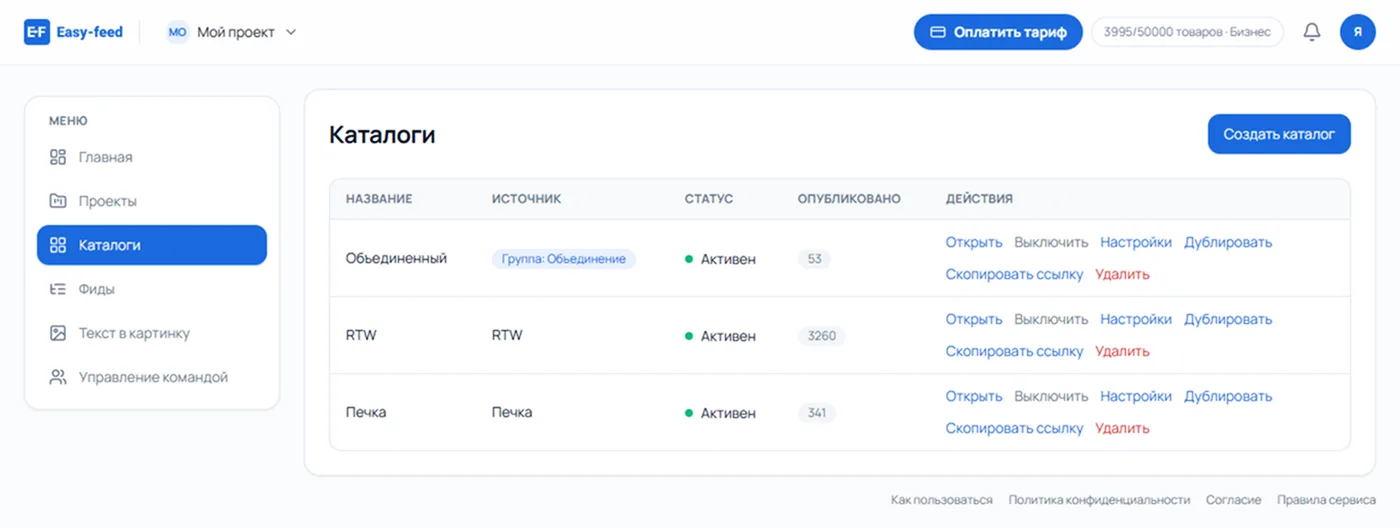
- Создать каталог— окно с полями «Название» и «Источник товаров».
- Открыть— переход в редактор шаблонов этого каталога.
- Включить / Выключить— включает или приостанавливает каталог (и плановые генерации).
- Настройки— смена источника и переключатели «Только главное изображение» и «Только брендированные товары».
- Дублировать— создаёт копию каталога.
- Скопировать ссылку— копирует ссылку на готовый фид; она появляется после первой генерации.
- Удалить— удаляет каталог вместе с его шаблонами. Действие необратимо.
Статусы каталога: Черновик — только создан, Активен — работает по расписанию, Запланирован — ждёт даты акции, Отключён — генерация приостановлена.
Редактор шаблона
Редактор открывается из каталога командой Открыть. Это конструктор макета по слоям: фигуры, текст, значения из фида, изображения товара и логотипы. Все слои редактируемые, привязка к данным фида сохраняется.
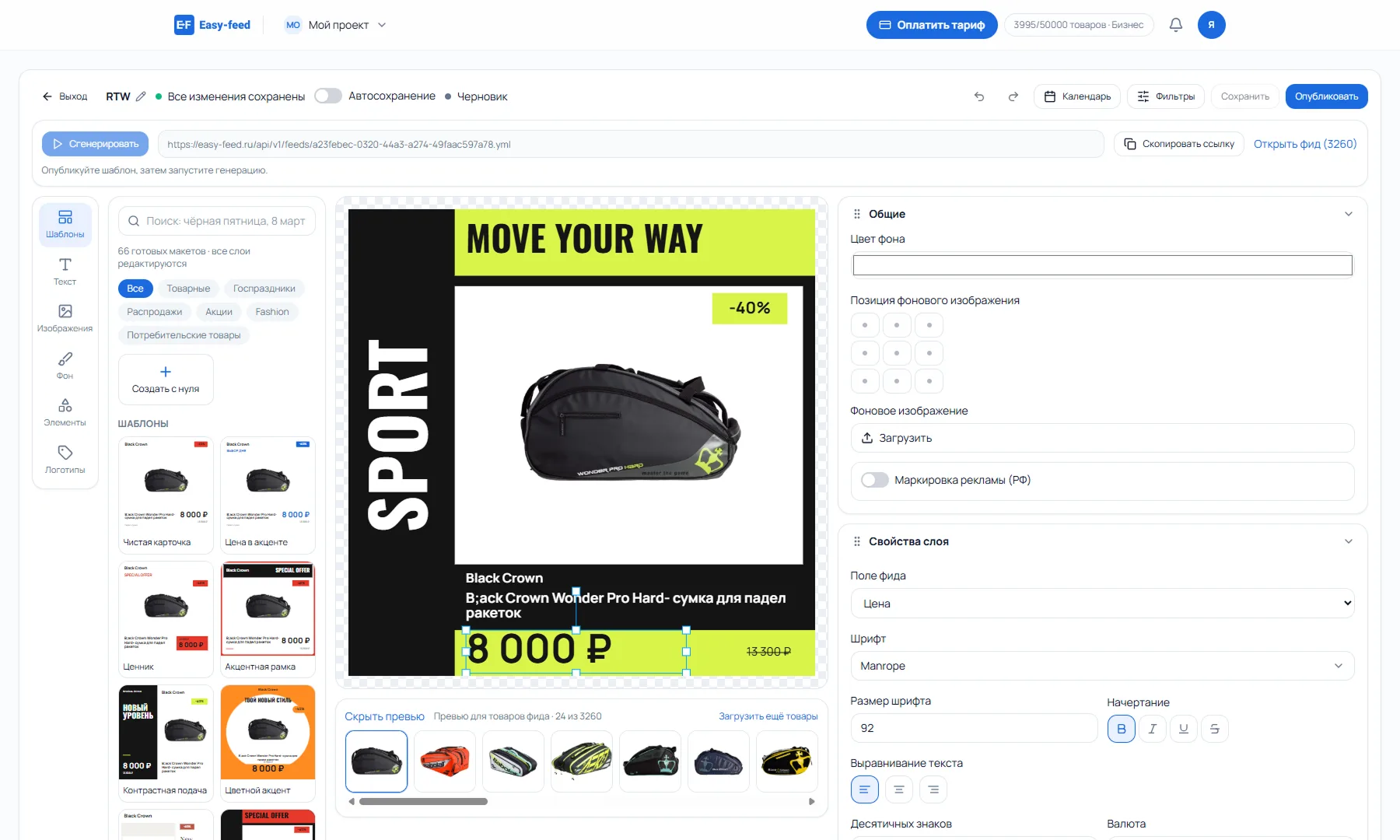
Верхняя панель редактора отвечает за сохранение и публикацию:

- Выход— возврат к списку, с предупреждением о несохранённых изменениях.
- Название шаблона— клик по карандашу переименовывает шаблон.
- Индикатор сохранения— «Все изменения сохранены», «Сохранение…» или «Есть несохранённые изменения».
- Автосохранение— если включить, изменения сохраняются автоматически.
- Отменить / Повторить— шаг назад и шаг вперёд (до 50 действий).
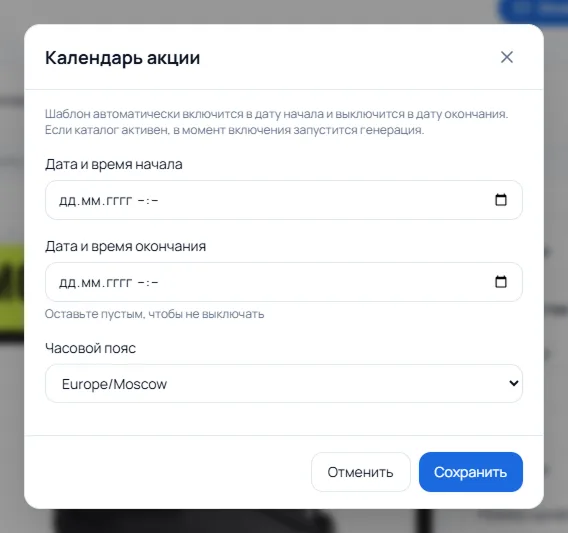
- Календарь— расписание публикации шаблона (акция с датой начала и окончания).
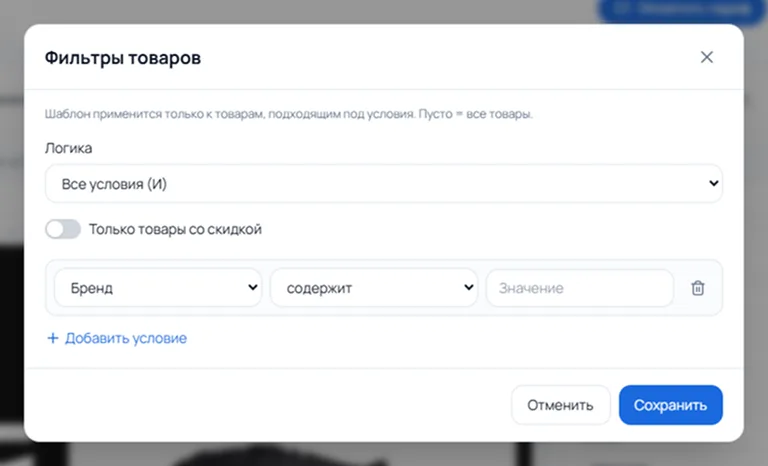
- Фильтры— отбор товаров, к которым применяется шаблон.
- Сохранить— сохраняет текущий макет.
- Опубликовать— делает шаблон активным для генерации.
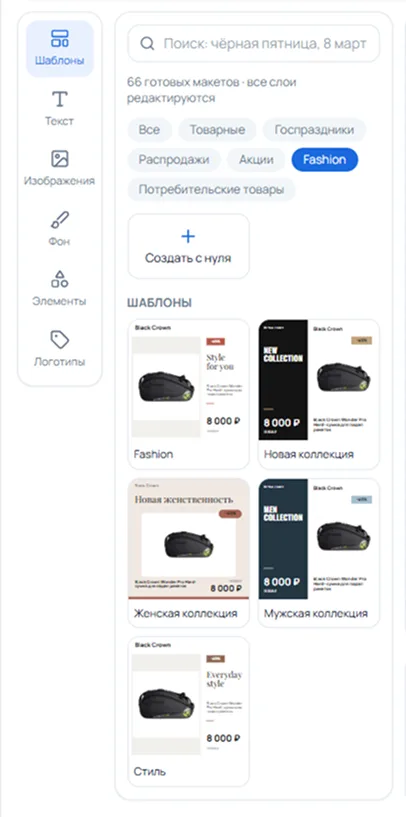
Слева — вертикальная рейка разделов инструментов:
- Шаблоны— библиотека готовых макетов и категории.
- Текст— добавить надпись или значение из фида.
- Изображения— добавить изображение товара или загрузить своё.
- Фон— цвет, фоновая картинка и маркировка рекламы.
- Элементы— прямоугольник, круг/эллипс, треугольник, линия.
- Логотипы— загрузить логотип или добавить логотип из фида.
В разделе Шаблоны есть поиск по названию и категориям, кнопка Создать с нуля и плитки готовых макетов — клик применяет выбранный дизайн на холст.
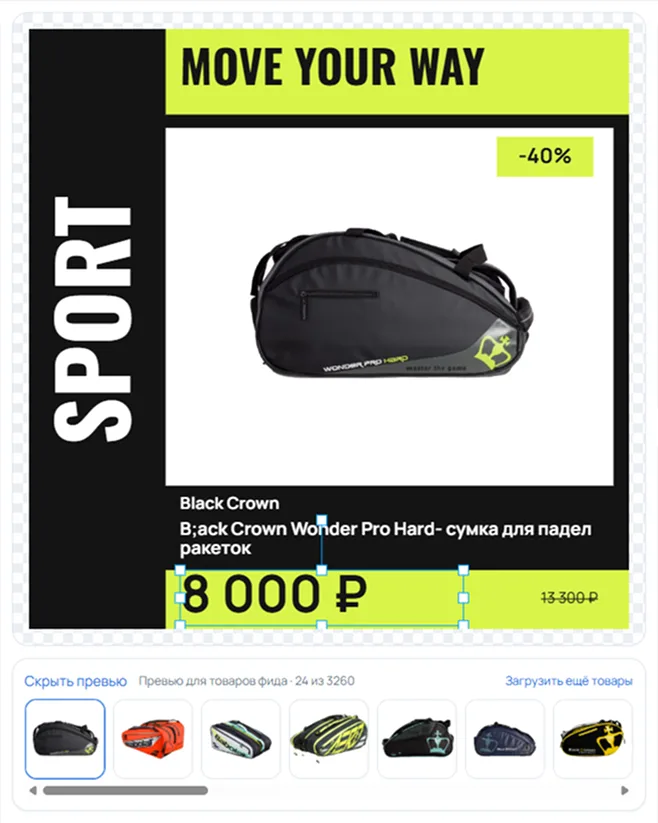
В центре — холст. Слои перетаскиваются мышью, у выделенного слоя появляются маркеры для изменения размера и поворота. Ниже — панель превью с миниатюрами товаров из фида, ссылкой Скрыть превью и кнопкой Загрузить ещё товары.
Справа собраны блоки Общие, Свойства слоя, Слои и Шаблоны. Блоки можно сворачивать и перетаскивать по порядку.
Свойства слоя зависят от типа. Для текста и значений фида доступны шрифт, размер, начертание (жирный, курсив, подчёркнутый, зачёркнутый), выравнивание, настройки цены (знаки после запятой, валюта, разделитель тысяч) и ограничения текста (макс. строк и символов, межстрочный и межбуквенный интервал, автоподбор размера).
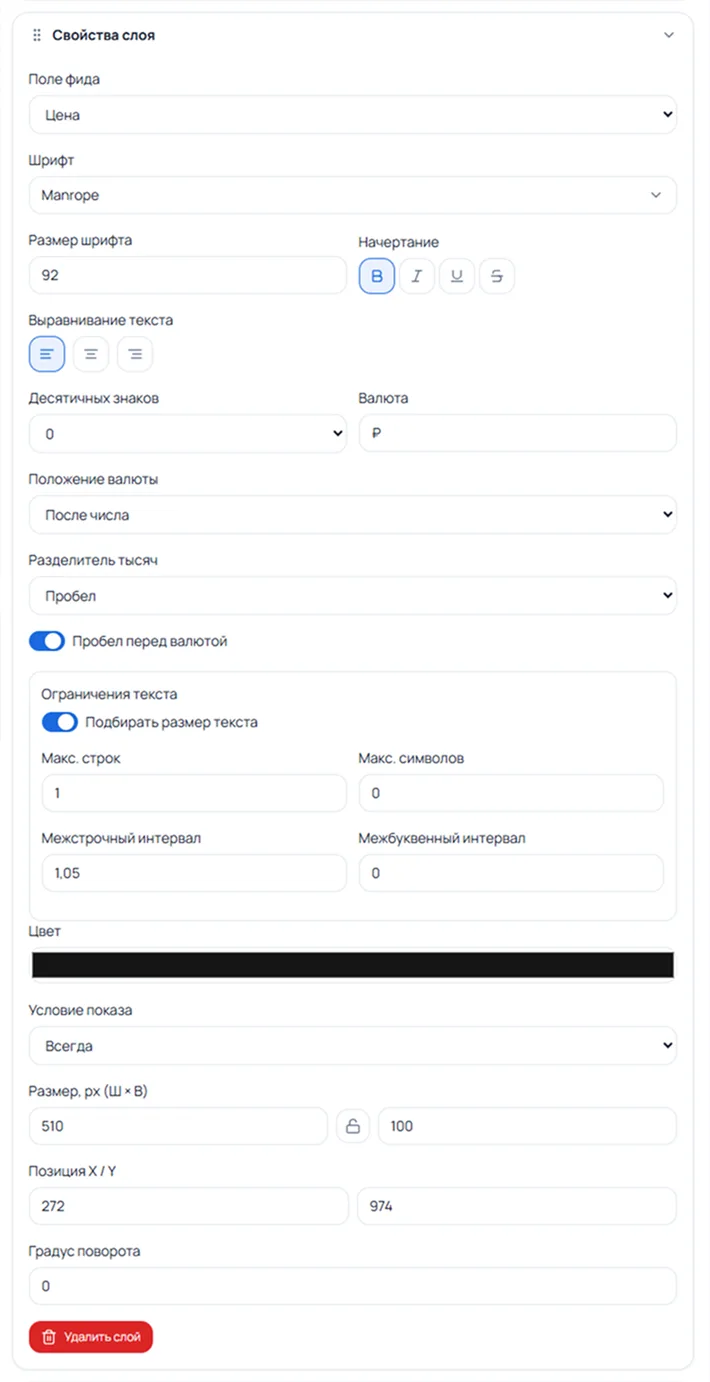
Пункт Условие показа со значением «Только для товаров со скидкой» скрывает слой у товаров без скидки — так бейдж со скидкой и старая цена не появляются там, где их нет в фиде.
Блок Слои показывает порядок отрисовки. У каждого слоя есть действия:
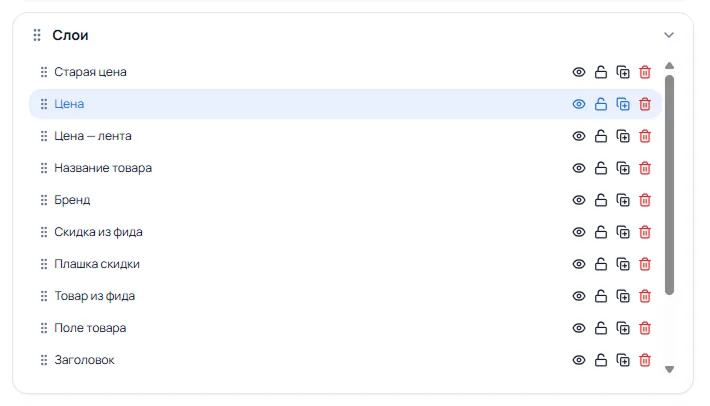
- Скрыть— временно убирает слой с холста, не удаляя его.
- Заблокировать— запрещает случайное перетаскивание и изменение слоя.
- Копировать— создаёт дубликат слоя.
- Удалить— удаляет слой.
- Перетаскивание— меняет порядок слоёв (что выше в списке — то рисуется поверх).
Окно Фильтры задаёт, для каких товаров работает шаблон: условия по полям фида, логика «И/ИЛИ» и переключатель «Только товары со скидкой». Так на один каталог можно сделать несколько акций.
Окно Календарь планирует публикацию шаблона: дата и время начала, окончание и часовой пояс.
Когда макет готов, нажмите Опубликовать, затем Сгенерировать. Сервис изготовит изображения для всех подходящих товаров. Рядом с прогрессом появится ссылка на готовый фид, её можно скопировать кнопкой Скопировать ссылку или открыть через Открыть фид.

Полезно знать: во время генерации изменения макета применятся только после её завершения и новой генерации. Импорт и экспорт шаблона в JSON — в блоке Шаблоны.
Текст в картинку
Раздел связывает значение из фида с изображением. Например, если в фиде есть бренд (Nike, Adidas, Babolat), загрузите логотип для каждого значения — и при генерации сервис подставит картинку вместо текста.
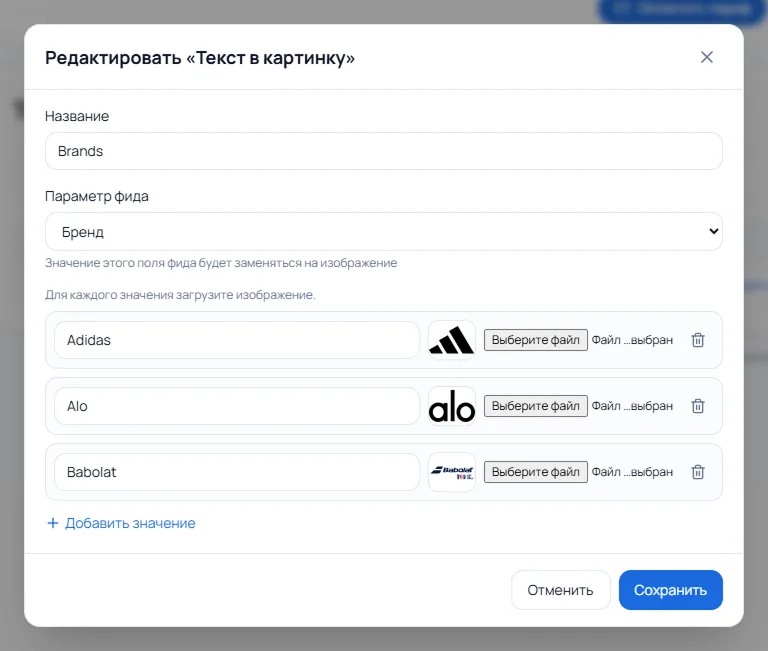
- Создать— окно нового правила.
- Параметр фида— поле фида, значение которого будет заменяться (например «Бренд»).
- Добавить значение— добавляет строку «значение — изображение».
- Редактировать— правка существующего правила.
- Удалить— удаление правила.
Команда
Раздел «Управление командой» даёт доступ к проекту коллегам. Один email — один участник.
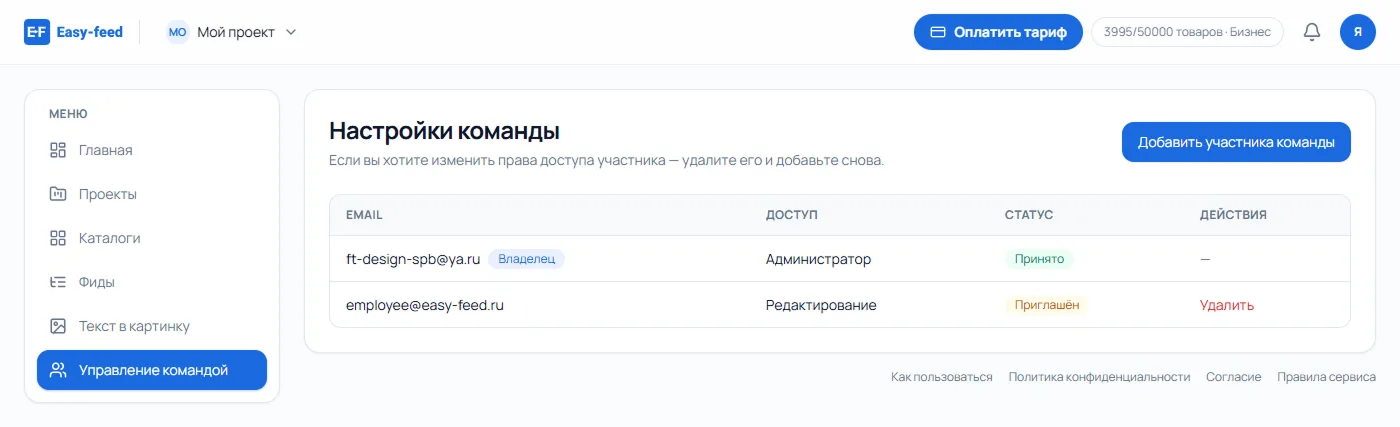
- Добавить участника команды— приглашение по email с выбором роли.
- Просмотр— можно смотреть, но не менять данные.
- Редактирование— можно работать с каталогами, шаблонами и генерацией.
- Администратор— полный доступ, включая настройки проекта и команду.
- Удалить— убирает участника. Чтобы изменить роль — удалите и добавьте заново.
Тариф, оплата и настройки
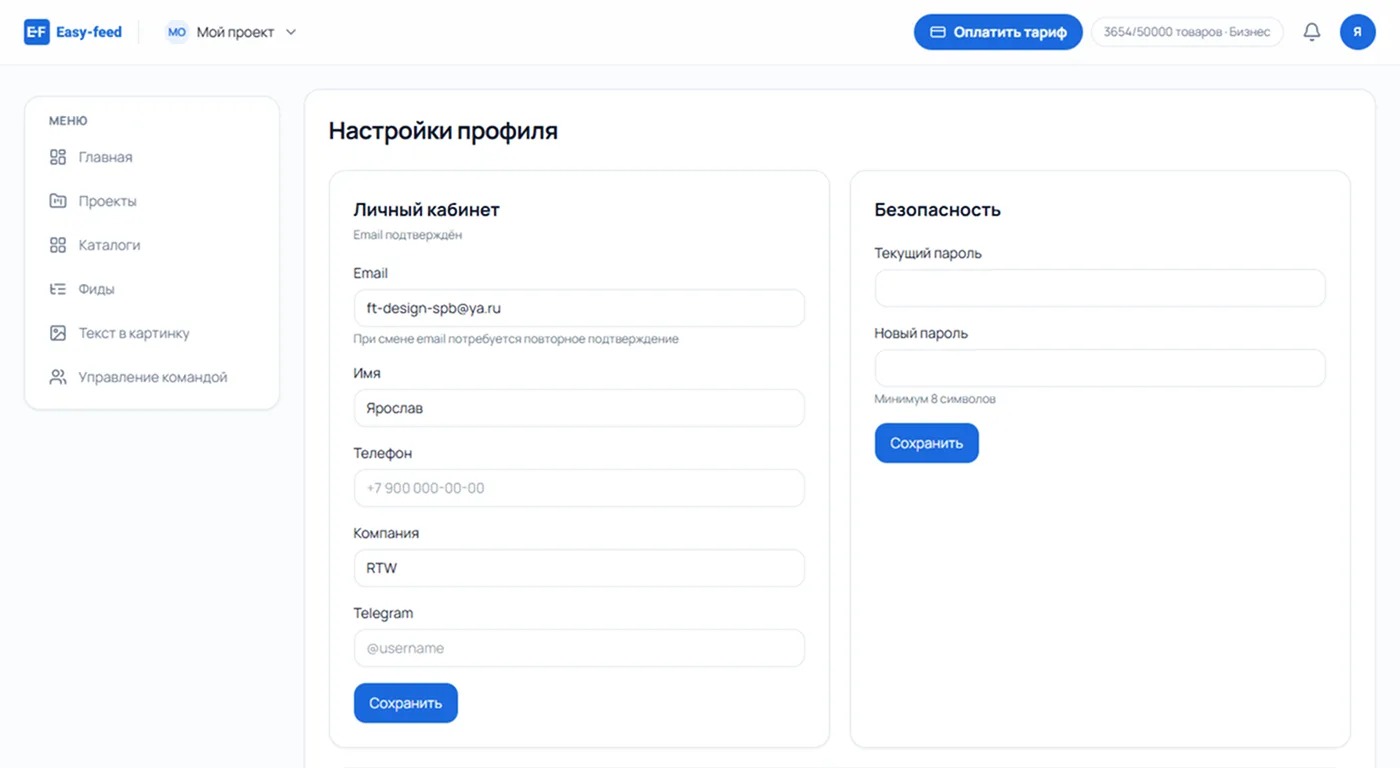
Раздел «Настройки аккаунта» открывается из меню аватара. Здесь три больших блока.
Личный кабинет и Безопасность. Меняйте имя, email, телефон, компанию и Telegram, сохраняйте кнопкой Сохранить. Смена email потребует повторного подтверждения. Там же — смена пароля (текущий и новый, минимум 8 символов).
Тариф и лимиты. Карточки тарифов показывают цену, лимит SKU и возможности. Кнопка Оплатить создаёт платёж в ЮKassa и переводит на страницу оплаты. После успешной оплаты карта сохраняется, а подписка включается автоматически.
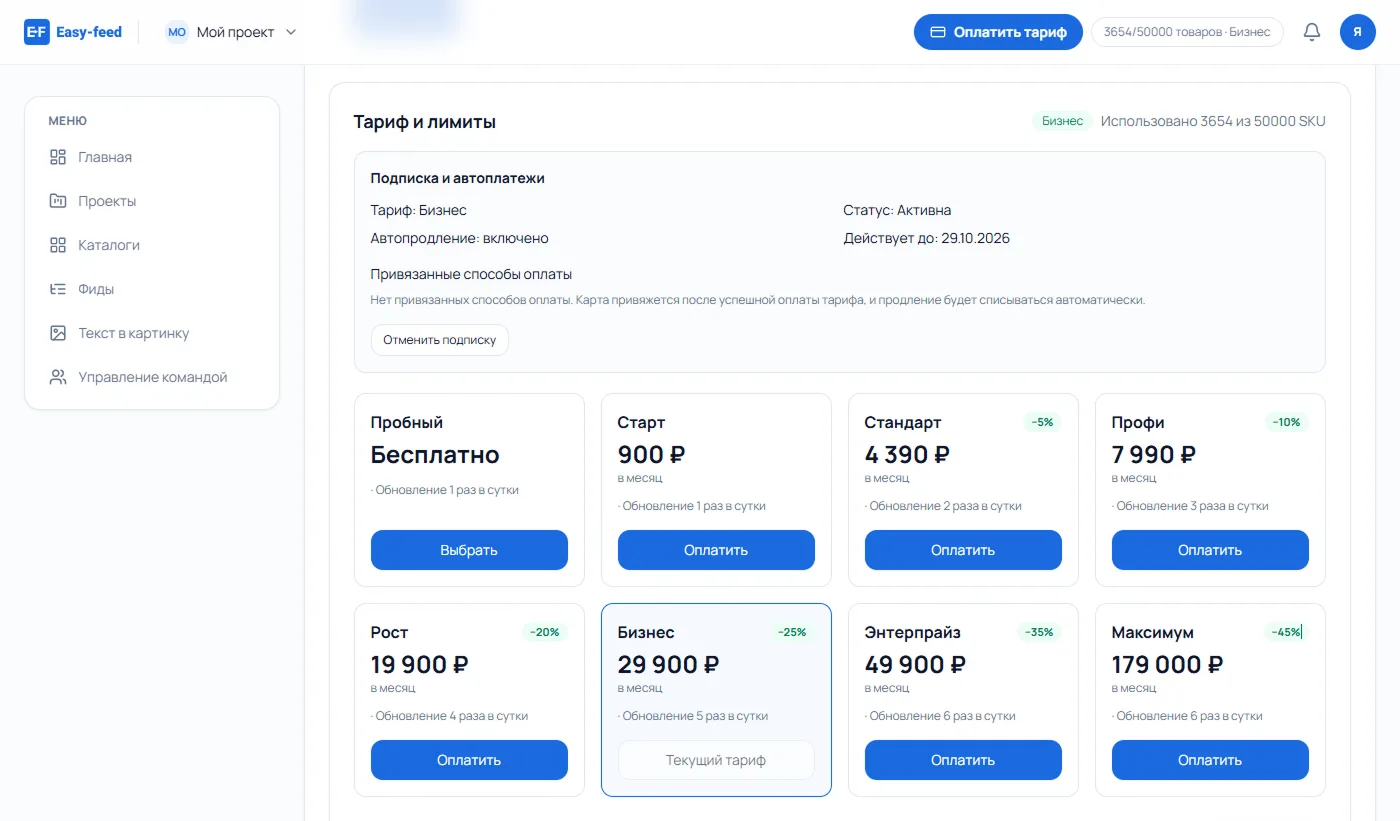
- Отменить подписку— отключает автопродление; доступ сохраняется до конца оплаченного периода.
- Возобновить подписку— включает автопродление обратно.
- Отвязать— удаляет сохранённую карту и отключает автоплатёж.
- Выбрать— бесплатный тариф «Пробный» — переключение без оплаты.
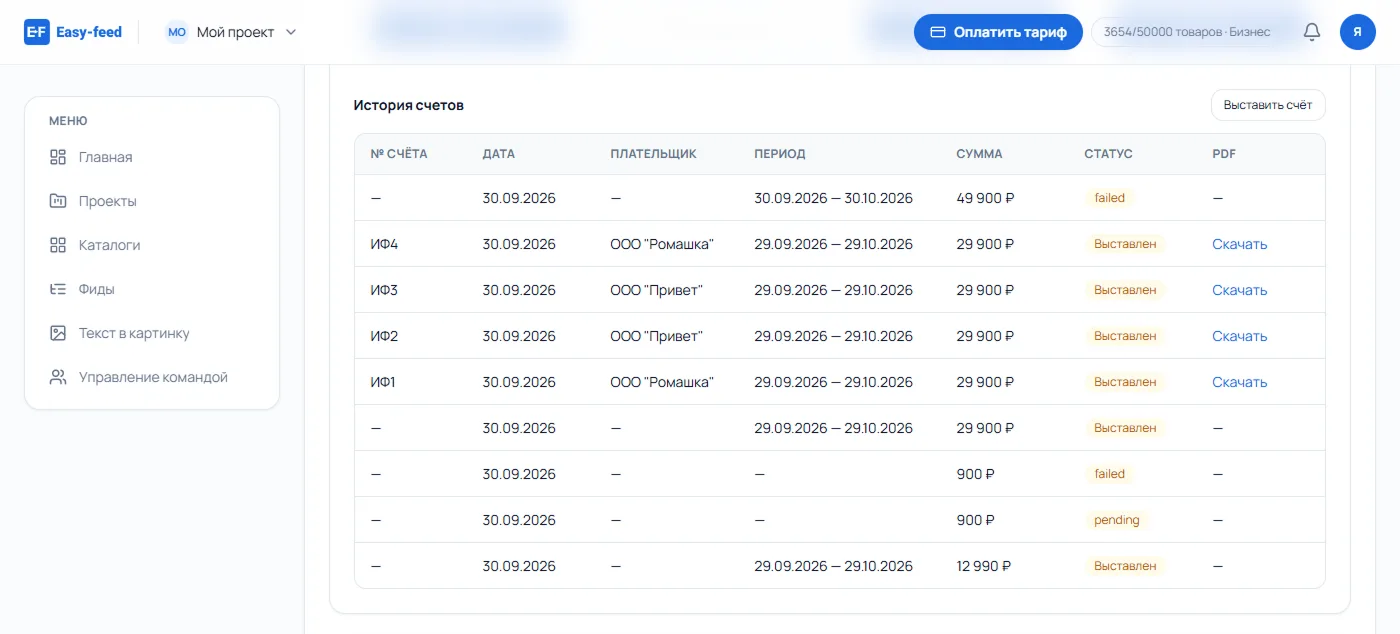
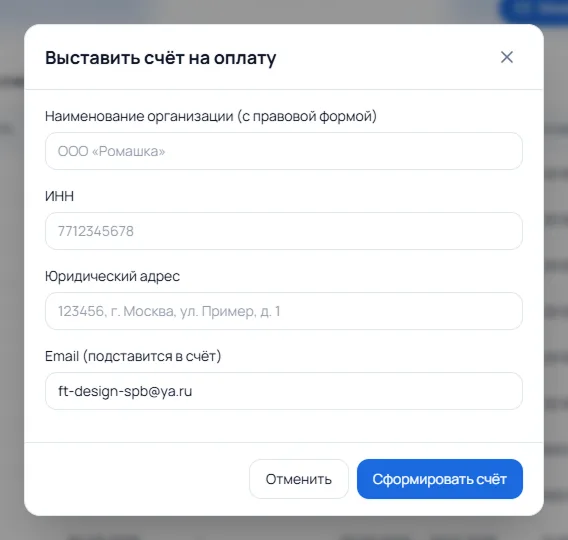
Ниже — «История счетов». Кнопка Выставить счёт открывает форму плательщика (наименование с правовой формой, ИНН, юридический адрес), после чего PDF-счёт появляется в таблице и доступен для скачивания.
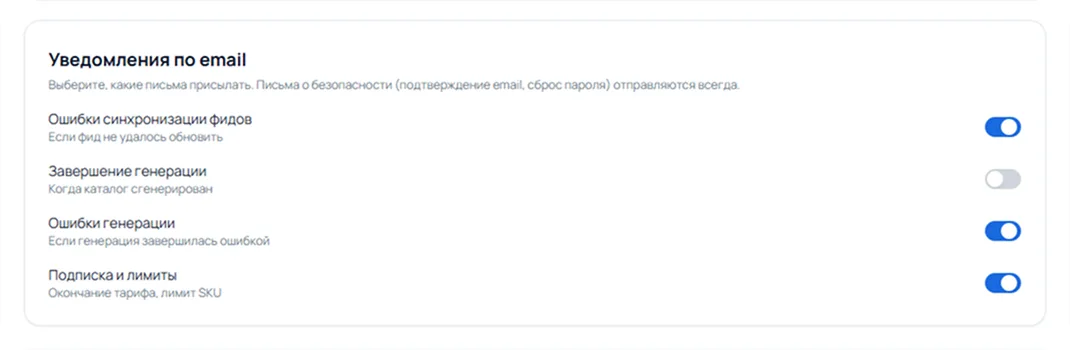
Уведомления по email. Переключатели для писем об ошибках фидов, завершении и ошибках генерации, а также о подписке и лимитах. Письма о безопасности (подтверждение email, сброс пароля) приходят всегда.
Уведомления в самом сервисе открываются по колокольчику в верхней панели — там можно прочитать все или отметить отдельные.
Частые вопросы
Почему кабинет не открывается на телефоне? Редактор и генерация рассчитаны на большой экран, поэтому на мобильных показывается заглушка. Откройте сервис на компьютере или ноутбуке.
Где взять ссылку на готовый фид? После генерации она появляется в редакторе каталога (ряд с кнопкой Сгенерировать) и в действии Скопировать ссылку в списке каталогов.
Почему на части товаров нет бейджа со скидкой? Значения берутся из фида. Если у товара нет старой цены или скидки, слои с условием «Только для товаров со скидкой» не показываются.
Что делать, если фид не обновился? Откройте Логи у фида — там видна причина ошибки. Проверьте доступность ссылки и запустите Обновить вручную.
Как вернуть деньги? Напишите на ft-design-spb@ya.ru с реквизитами платежа — порядок возврата описан в разделе «Правила сервиса».